🎛️ Documentación: Panel del Operador
Consola de operadora y supervisión de colas. Qué es, cómo funciona y cómo se usa — explicado paso a paso.
🎛️ Definición — Panel del Operador
El Panel del Operador es la consola de la recepción y del call center: muestra en vivo todas las extensiones de su empresa agrupadas por departamento, las colas con quién espera y quién atiende, y permite manejar las llamadas con un clic o arrastrando. El supervisor además puede escuchar llamadas y mover agentes entre colas. Se usa desde el navegador, sin instalar nada.
🎬 Video: recorrido por la consola
Unos cuatro minutos: cómo entrar con seguridad (clave y verificación en dos pasos) y cada zona de la consola, qué es y para qué sirve. Tiene narración: active el sonido.
Datos de ejemplo con nombres y números ficticios. Debajo, la misma consola explicada punto por punto.
🖥️ La consola, punto por punto
Así se ve el Panel del Operador en panel.telharbor.com. Cada número de la imagen se explica abajo.
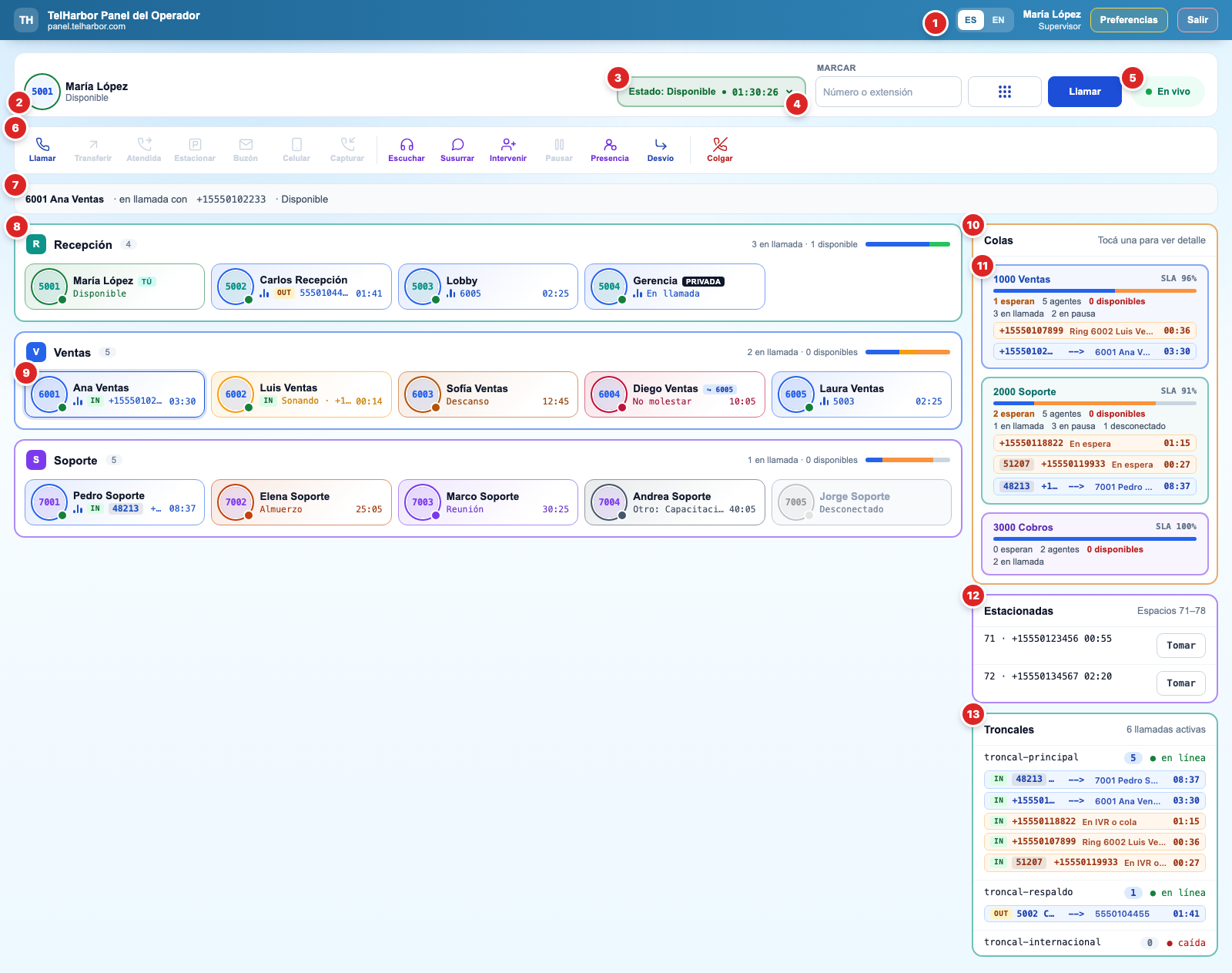
Datos de ejemplo: grupos Recepción, Ventas y Soporte; colas 1000 Ventas, 2000 Soporte y 3000 Cobros; troncales principal, respaldo e internacional. Nombres y números ficticios. Toque la imagen para verla en tamaño completo.
- 1Barra superior
Idioma de la consola (ES / EN), su nombre y su perfil. Preferencias define el timbre, el volumen, los sonidos y los avisos (vea «Preferencias del operador» al final). Salir cierra la sesión.
- 2Su extensión
Número y nombre con los que opera. El aro cambia de color según su estado: verde disponible, azul en llamada, ámbar sonando y gris desconectada.
- 3Estado (su presencia)
Disponible, Descanso, No molestar, Reunión, Almuerzo, Otro o Desconectado, con el tiempo que lleva en ese estado. En Disponible recibe llamadas de sus colas; los demás estados lo pausan. Es el mismo estado de la app TelHarbor UCaaS.
- 4Marcar
Escriba un número o una extensión, o use el teclado. Al tocar Llamar suena primero su extensión y, al contestar, se marca el número.
- 5En vivo
Indica que la consola está al día (se actualiza sola cada 2 segundos). Si dice PBX sin respuesta, la central no contestó en los últimos segundos y lo que ve puede no estar actualizado.
- 6Barra de acciones
Se enciende según la extensión que toque y lo que permite su perfil: Llamar, Transferir, Atendida, Estacionar, Buzón, Celular, Capturar, Escuchar, Susurrar, Intervenir, Pausar, Presencia, Desvío y Colgar. Al pasar el mouse, cada botón explica qué hace y qué le falta para usarlo.
- 7Extensión seleccionada
Resumen de la extensión tocada: si está en llamada y con quién, su presencia, sus colas y si tiene desvío.
- 8Grupo
Cada departamento con su color, la cantidad de extensiones y un resumen de cuántas están en llamada y disponibles, con una barra de colores.
- 9Tarjeta de extensión
Número, nombre, estado y tiempo. En llamada muestra IN entrante o OUT saliente con el número; una llamada interna muestra la otra extensión, sin etiqueta; y en ámbar la que está sonando. En pausa se ve la presencia con su color: Descanso, No molestar, Reunión, Almuerzo u Otro con su motivo. Etiquetas: Tú, Privada (nadie ve con quién habla ni puede escucharla) y ↪ desvío. Arrastre su llamada sobre otra tarjeta para transferirla.
- 10Colas
Cuadro con todas las colas que muestra su perfil. Toque una para abrir su ventana: agentes, agregar o quitar, pausar, prioridad (penalty) y escuchar.
- 11Cada cola
Número y nombre, nivel de servicio (SLA) y una barra: en llamada, disponibles, en pausa y desconectados. Debajo, las llamadas que esperan: Ring y la extensión si ya le está sonando a un agente, o En espera si todavía nadie la toma; y las atendidas número --> extensión con su duración. Si el cliente se identificó en el menú de voz, se ve primero su código de cuenta: 48213 +1555…
- 12Estacionadas
Llamadas en espera en los espacios 71 a 78, con el número y cuánto llevan. Tomar pasa esa llamada a su extensión.
- 13Troncales
Las líneas externas con su estado (en línea o caída) y cuántas llamadas llevan. Debajo, cada llamada: IN número --> extensión cuando ya contestaron, Ring y la extensión mientras suena, En IVR o cola si todavía nadie la tomó, y OUT extensión --> número marcado.
🗺️ Diagrama — cómo funciona
Acciones: el operador toca una extensión, TelHarbor UCaaS revisa su permiso y la central telefónica ejecuta.
Estado en vivo: cada cambio en la central llega solo a la pantalla, sin recargar.
Acceso de los agentes: el administrador envía un enlace, el agente crea su clave y entra con los permisos de su perfil.
Importante: las llamadas se contestan en el teléfono o en la app TelHarbor UCaaS Desktop; ninguna central permite descolgar un teléfono desde la web. En lugar de «espera», el panel ofrece estacionar la llamada.
📘 Explicación (paso a paso)
Para el administrador de su empresa — en el portal, UCaaS Operator → Panel del Operador:
- En Botones, sincronice con la central: aparecen sus extensiones y colas. Corrija nombres, cargue el celular de quien reciba transferencias y marque como Privado a quien nadie deba poder ver ni escuchar.
- En Grupos, cree los departamentos (Recepción, Ventas, Soporte…), elija color, extensiones y colas, y quién los ve.
- En Permisos, use Agente o Supervisor, o duplique uno para ajustarlo. Marque qué grupos ve cada perfil y si puede desviar llamadas, escuchar llamadas o agregar y quitar agentes de colas.
- En Operadores, cree a cada persona con su extensión y su perfil. Recibe un enlace para crear su clave.
- Los supervisores usan la misma consola dentro del portal, en UCaaS Operator → En vivo, sin salir del módulo en el que estén trabajando.
- Para agregar o quitar un agente de una cola, toque la cola (dentro de su grupo o en la columna Colas): en la ventana abra la lista Agregar agentes, busque y marque una o varias extensiones (o Todas) y toque Agregar; todas entran con el penalty elegido (0 a 5: 0 recibe primero, igual que en Queue Reports → Monitor), o Quitar junto al agente. También puede arrastrar una extensión sobre la cola. Los agentes estáticos se quitan en la PBX. Agregar, quitar y cambiar el penalty quedan pendientes hasta Guardar (el agente nuevo aparece al instante marcado como Nuevo y el que se quita, tachado con Deshacer); Cerrar pregunta antes de descartar. Pausar se aplica al tocarlo.
- Para dar acceso a un agente: en Operadores abra su ficha y use Enviar enlace por correo o Generar enlace para copiar. Con ese enlace crea su clave (sirve una vez y vale 48 horas) y después entra en panel.telharbor.com, donde ve la consola con los permisos de su plantilla, sus grupos y su idioma; arriba a la derecha cambia entre español e inglés.
- En la consola del agente, Preferencias (arriba a la derecha) define el timbre y su volumen (con Probar timbre), si suena cuando entra una llamada a sus colas y si el navegador muestra avisos emergentes. El navegador solo deja sonar después de que el agente toca la consola una vez.
- Cada tarjeta de extensión toma el color de su estado: el de su presencia cuando está disponible o en pausa, azul en llamada, ámbar sonando y gris desconectada.
- Su presencia se cambia con Estado, igual que en la app TelHarbor UCaaS; la de un agente, con el botón Presencia de la barra. Disponible quita la pausa en sus colas; los demás estados pausan, y No molestar y Desconectado además activan el No molestar del teléfono.
- En Permisos, cada plantilla marca qué grupos, colas y troncales ve, y si ve las llamadas estacionadas.
- Si un agente reporta un problema, el soporte de TelHarbor puede abrir la consola tal como la ve ese agente (sus grupos, colas, troncales, permisos e idioma) para reproducirlo, sin pedirle su clave. Lo que haga en esa vista queda en la bitácora a nombre de soporte.
- En Accesos ve quién tiene la consola abierta ahora (y puede cerrar su sesión), quién quedó bloqueado por intentos fallidos (y desbloquearlo) y la bitácora de accesos: cada entrada, código pendiente, fallo o bloqueo con su IP, proveedor de internet, ubicación, sistema, navegador y el motivo cuando falla (usuario inexistente, clave incorrecta, cuenta sin clave creada o desactivada).
- En la columna Colas y en la ventana de cada cola se ve quién espera, con su número, cuánto lleva y a qué extensión le está timbrando, y las llamadas atendidas en curso: el número del cliente, la extensión que lo atiende y la duración.
- Para cargar o cambiar muchos operadores a la vez: en Ajustes → Importar y exportar descargue el Excel, complételo (las columnas grises son informativas y las de * obligatorias) y súbalo. Primero verá qué se va a crear, qué cambia y qué filas tienen error; nada se guarda hasta tocar Aplicar. Lo que no esté en el archivo queda como está.
- En la columna Troncales cada línea muestra su estado (se actualiza en segundos), cuántas llamadas lleva ahora y, debajo, cada llamada: IN entrante número --> extensión, OUT saliente extensión --> número marcado, o Ring y la extensión mientras suena. Las tarjetas de las extensiones también llevan IN u OUT.
Para el operador — en panel.telharbor.com:
- Entre con su usuario y clave; si su perfil lo pide, confirme el código que llega por WhatsApp o correo.
- Toque una extensión: la barra de arriba enciende lo que puede hacer con ella; al pasar el mouse sobre un botón verá qué hace y, si está apagado, qué le falta. Arrastre una llamada sobre otra extensión para transferirla.
- Cambie su presencia (Disponible, Descanso, Reunión…) desde el selector de arriba.
- Para llamar, escriba el número en Marcar o abra el teclado junto al campo y toque Llamar: primero suena su extensión y, al contestar, se marca el número.
- En la columna Colas vea quién espera (y a qué extensión le está timbrando) y las llamadas en curso: número --> extensión con su duración.
- Si olvida su clave, pídale a su administrador un enlace nuevo. Tras varios intentos fallidos la cuenta se bloquea por un tiempo; el administrador puede desbloquearla en Accesos.
- En Preferencias elija español o inglés, su timbre, los sonidos y los avisos.
- Si su perfil muestra Troncales, verá cuántas llamadas lleva cada línea y el detalle de cada una, con IN (entrante) u OUT (saliente).
- Cuando la llamada pasó por un menú donde el cliente digitó su número de cuenta, se ve primero el código de cuenta y después su número (por ejemplo 65323 +15209038282); si no, solo el número.
- Una tarjeta que dice Pausa o Pausa: motivo está en pausa en sus colas y no recibe llamadas de ellas; al pasar el mouse se ven las colas y desde cuándo.
- Arriba a la derecha, En vivo indica que la consola está al día. Si dice PBX sin respuesta, la central no contestó en los últimos segundos: lo que se ve puede no estar actualizado hasta que vuelva.
- Lo que cada perfil puede hacer con «sus grupos» o «sus colas» se respeta siempre: escuchar, pausar o mover agentes fuera de ese alcance no se permite.
- El desvío de una extensión solo puede ir a otra extensión de la central o al celular cargado para esa extensión en Botones. Para desviar a otro número, pídaselo al administrador de su empresa.
Escuchar llamadas queda registrado (quién, a quién y cuánto duró). Su empresa debe avisar a sus agentes y a quienes llaman que las llamadas pueden ser monitoreadas.
⚙️ Preferencias del operador
Arriba a la derecha, Preferencias abre esta ventana. Lo que elija queda guardado en su usuario.
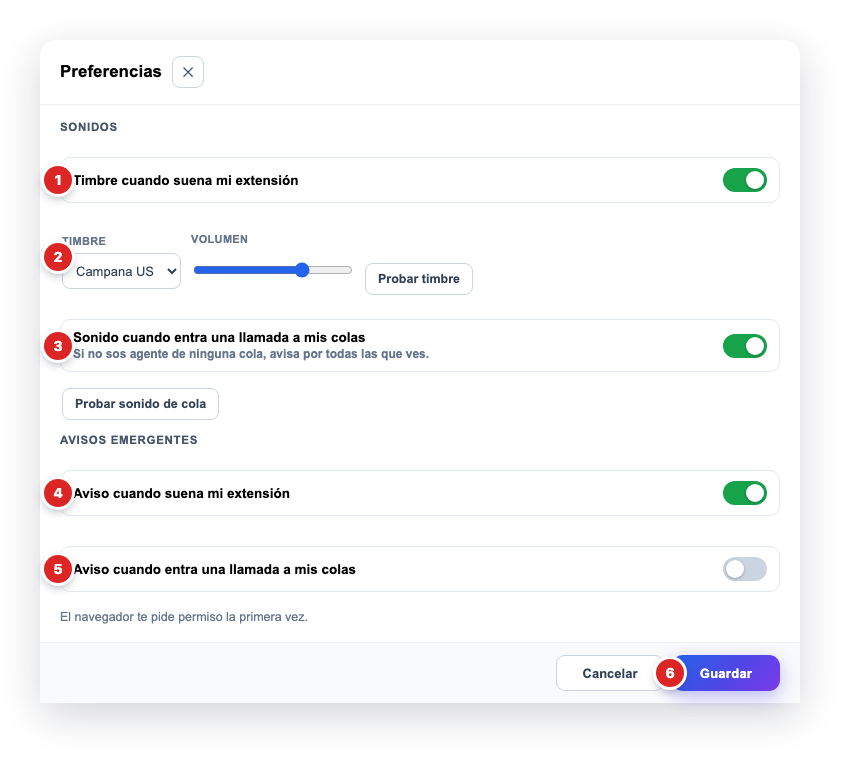
- 1Timbre cuando suena mi extensión
La consola también suena en el navegador cuando le entra una llamada a su extensión, además de su teléfono o la app.
- 2Timbre y volumen
Elija uno de los 8 timbres, los mismos de la app TelHarbor UCaaS (incluido Silencio), y el volumen. Probar timbre lo reproduce para escucharlo antes de guardar.
- 3Sonido cuando entra una llamada a mis colas
Un aviso sonoro cuando alguien entra a esperar en sus colas. Si no es agente de ninguna cola, avisa por todas las que ve. Probar sonido de cola lo reproduce.
- 4Aviso cuando suena mi extensión
Una notificación emergente del navegador con el número de quien llama, aunque esté trabajando en otra ventana.
- 5Aviso cuando entra una llamada a mis colas
Una notificación con la cola y cuántas llamadas esperan. La primera vez el navegador pide permiso; si lo bloqueó, habilítelo en la configuración del sitio.
- 6Guardar
Guarda las preferencias en su usuario, así valen en cualquier computadora donde entre. Cancelar cierra sin cambios.
Los navegadores solo dejan sonar una página después de que se toca una vez: toque cualquier parte de la consola al empezar el turno. El idioma se cambia con ES / EN en la barra superior.